

VB6 から .NET の移行は、今も多くの企業で重要な経営判断の1つとされる移行課題です。古いシステムは、Windows 10/11環境での互換性や保守性の限界に直面しており、企業の成長や効率的なIT活用を妨げる要因となっています。早めに移行を行うことで、こうした課題を根本から解決し、より柔軟で持続可能なシステム基盤を構築することが可能です。レガシーシステムからの脱却を目指す企業にとって、技術的にも戦略的にも重要な一歩です。 本記事では、こうした課題に直面する情報システム部門や開発担当者の方々に向けて、VB6 から .NET へ移行のメリット・進め方・選択肢について、実務視点で詳しく解説していきます。 VB6 移行の背景と必要性 VB6 の特徴と現行システムに潜むリスク VB6(Visual Basic 6.0)は、1998年にマイクロソフトからリリースされた開発言語で、GUIアプリケーションの構築を容易にする手段として広く普及しました。多くの業務システムがこの言語で構築され、20年以上が経過した現在も一部の企業では現役で稼働しています。 しかし、VB6 は2008年にマイクロソフトのメインストリームサポートが終了し、セキュリティ更新やバグ修正の対象外となりました。特に OS やハードウェアの進化によって、VB6 で構築されたアプリケーションが正常に動作しないケースも増えてきています。これにより、業務停止リスクやセキュリティホールの温床となる可能性が高まっています。 VB6の特徴と現行システムに潜むリスク VB6.0は、Windows XP 以前の環境では安定して動作していましたが、Windows 10 や Windows 11 では非推奨技術とされ、将来的には完全にサポートが打ち切られる可能性もあります。実際に、環境によってはフォーム表示が崩れたり、外部ライブラリとの互換性問題が発生したりするケースも報告されています。また、社内で開発・保守ができる人材が年々減少しており、トラブル対応が属人化していることも大きな課題です。 なぜVB6 から .NET へ移行が必要なのか VB6で構築されたレガシーシステムをそのまま維持し続けることは、将来の業務継続性に対する大きなリスクです。一方、.NETは現在もMicrosoftが継続的にアップデートしている最新の開発プラットフォームであり、モダンなシステム開発に不可欠な基盤となっています。 今移行することで、セキュリティ面の強化、保守性の向上、業務効率の改善など、多くの恩恵を受けることができます。 VB6 / .NET移行によるメリット 主に3つのメリットがあります。 .NET では最新のセキュリティアップデートが継続的に提供されており、サイバー攻撃や情報漏洩のリスクを大幅に軽減できます。また、開発ツールやフレームワークも整備されており、保守・改修が行いやすい点も大きなメリットです。 または、Windows 10/11 をはじめとする最新 OS で安定して動作するため、将来的な OS アップグレードにも柔軟に対応できます。これにより、システムの寿命を延ばし、投資対効果を高めることができます。 .NET への移行は単なる言語変換ではなく、業務フローの見直しやシステム構成の最適化のチャンスでもあります。クラウドやモバイルとの連携、他システムとのAPI連携など、将来的な拡張性を見据えたシステムづくりが可能になります。 VB6 / .NET 移行のアプローチとその選択肢 […]

PMP 合格のコツと教材|IT営業職やPMの方必見!
PMP (Project Management Professional)は、プロジェクトマネジメントの国際資格として世界的に認知されています。技術職やプロジェクトマネージャー向けの資格という印象を持たれがちですが、実はIT営業職にとっても非常に大きな価値をもたらす資格です。 クライアントとのやり取りや提案活動の中で、プロジェクト全体を理解し、QCD(品質・コスト・納期)を意識したマネジメント視点を持つことで、より高い信頼と成果につなげることができます。特に複数部門との連携や海外チーム(オフショア開発)とのやり取りが発生する現場では、共通言語として「プロジェクトマネジメントの考え方」が必要です。 本記事では、PMPに英語で挑戦し、一発合格した体験をもとに、勉強法・教材・当日の戦略などを詳しく紹介します。これからPMP試験に挑戦される方にとって、この体験が少しでも励みやヒントになれば幸いです。 PMPとは?営業職にもおすすめできる理由 PMP (Project Management Professional)は、PMI(プロジェクトマネジメント協会)が認定する国際的に認知度の高いプロジェクトマネジメント資格です。 PMP® とは、PMI 本部が認定しているプロジェクトマネジメントに関する国際資格です。 PMP® 試験は、受験者のプロジェクトマネジメントに関する経験、教育、知識を測り、プロフェッショナルとしての確認を目的として実施されます。 専門知識を有していることを証明するために、米国PMI本部が資格認定を行うものであり、法的な資格、免許ではありません。 PMP® 資格は、プロジェクトマネジメントに関する資格のデファクト・スタンダードとして広く認知されており、プロジェクトマネジメント・スキルの評価基準として、IT・建設をはじめとする多くの業界から注目されています。 出典:PMP®資格について https://www.pmi-japan.org/pmp_license/pmp/ PMP資格では、納期や予算といった制約の中でプロジェクトを計画どおりに遂行し、成功に導くための考え方や手法を体系的に学ぶことができます。人的リソースの最適化や、進捗・品質・コスト(QCD)のバランス管理など、実務に直結する知識が網羅されています。そのため、PMPはエンジニアだけでなく、営業職・プロジェクトマネージャー・コンサルタントなど、職種を問わず幅広く活用できる資格として注目されています。 実際、PMP試験で問われる内容は、スケジュール管理・リスク管理・コミュニケーション・ステークホルダーとの調整など、プロジェクト推進に直結する知識と実務スキルが中心です。資格保持者をプロジェクトに参画させることが入札条件にもなっていたりします。 試験概要 受験要件 PMP試験を受けるためには、PMIが定める条件を満たす必要があります。 受験したきっかけ 教育業界で数年勤務した後、IT業界に転職して5年になります。私自身はエンジニアではありませんが、コーディネーターとしてウォーターフォール型とアジャイル型、両方の開発プロジェクトに3年間携わりました。現在は営業としてお客様の要求をヒアリングし、プロジェクトを推進するチーム(ベトナムオフショア開発体制)の提案を行っています。 営業としてプロジェクトに関わる中で、もっと体系的にプロジェクトマネジメントを理解したいと感じたことが、PMP受験を決めたきっかけです。また、社内外の関係者とよりスムーズに連携を取るためにも、グローバル標準の知識を身につけたいと思いました。 受験の計画 英語の壁 今回の挑戦は、あえて英語でPMP試験を受験することでした。というのも、PMP試験の申し込みや手続きは基本的に英語で行われることが多く、日本語訳に関する対策記事などを読む中で、日本語も英語も母国語ではない自分にとってはかなりハードルが高そうだと感じたからです。「いつか英語を克服したい」という思いもあり、このタイミングで挑戦することを決めました。2024年2月にTOEIC850点を取得しましたが、初めて英語での受験に対しては不安がありました。 合格までのスケジュール 本格的に勉強を始めたのは2024年9月。2025年2月に合格したので、約6か月の準備期間がありました。 当初は2025年1月末の受験を目指して勉強を進めていましたが、英語受験の場合は試験会場での受験のみとなるため、希望日に空きがなく、実際には2月末の受験となりました。英語での受験を考えている方は、早めに試験会場の予約をしておくことをおすすめします。 具体的にはこんな感じでした。 ・最初の2か月間(9月〜10月)で参考書や動画講座を活用してインプットを集中的に行いました。 ・残りの4か月間(11月〜2月)は模擬試験と復習を繰り返しながらアウトプットと定着を意識した学習 また、学習の記録にはStudy Plusアプリを活用し、日々の学習時間を可視化することでモチベーションを維持しました。自主学習に加えて勉強会にも参加し、トータルで約200時間の学習時間を確保しました。振り返ってみると、地道な積み重ねと計画的なアウトプットのバランスが合格へのカギだったと感じています。 学習に利用した教材とツール PMPの試験勉強には多くのリソースがありますが、自分に合ったものを選ぶことが大切だと感じました。ここでは、私が実際に使用して役立った教材やツールを紹介します。 PMP試験概要(ECO) 試験範囲を正しく把握することは、効果的な学習の第一歩です。PMIが公式に提供しているPMP Examination Content Outline (ECO)を活用し、どの領域が問われるかを最初にしっかりと確認しました。出題比率やタスクごとの内容が明示されているため、全体像をつかむのに非常に有効でした。 英語版はこちら / 日本語版はこちら Udemy PMPの申請には35時間の公式研修(35 PDUs)の受講が必要です。私はこの要件を満たすため、Udemyの講座で学習することにしました。Udemyのセールを活用し、下記のコースを1,530円で受講することができました…! The Ultimate Project Management PMP Prep Course […]

Atlassian Forgeとは?アドオン開発をわかりやすく解説します!
「社内でJira Softwareを利用しています。社内の業務で使用するアプリ(アドオン)を開発したいのですが、どうすればいいでしょうか?」Atlassian製品を利用しているユーザーは、このような悩みを抱える方が多いのではないでしょうか。 Atlassian Cloud でのアプリ(アドオン) 開発方法としては以下2つがあります。・Forge(フォージ)・Connect(コネクト)Connectは、Atlassian Cloud でのアプリ(アドオン) 開発として従来からある仕組みで、Atlassian Marketplace でも販売できます。一方、Forgeは、2021年に正式リリースされた FaaS 形式でインフラは不要です。Atlassian Marketplaceで Forge アプリを共有・販売したり、開発者コンソールを介してユーザーに直接アプリを配布することができます。 この記事では、Atlassian Forgeとは何か、その機能、使用を開始するために知っておくべきことすべてについて解説します。アプリ開発の初心者でも、経験豊富な開発者でも、この記事は Forge を使用して Atlassian プラットフォーム上でアプリを構築するためのガイドです。 Atlassian Forgeとは Forge は、Atlassian 社が提供する FaaS プラットフォームです。現在は、Jira、Jira Service Management、Confluence の3つの製品に対応しています。作成されたアプリはこれらの製品上で利用することになり、Atlassian製品をさらに便利にすることが期待できます。 FaaSとはFunction-as-a-serviceであり、サーバレスでアプリケーション開発ができる環境を提供するサービスのことです。マネージド ストレージ、ホスティング機能を備えたForgeは、Atlassian製品用のアプリを構築するプロセスを簡素化します。 公式ドキュメントでは以下のアプリの例が紹介されています。・Jira の課題を多言語翻訳にするアプリ・Confluence 辞書アプリ選択されたテキストの定義をインラインダイアログに表示します。定義が存在しない場合、ユーザーは新しい定義を送信できます。・Jira Service Management 最近のリクエストアプリ顧客ポータルのリクエストで、最新の 5 件のユーザーリクエストを表示します。 Atlassian Forge のメリット Atlassian Forge は、開発者がAtlassian製品と連携するクラウド アプリケーションを作成およびデプロイできる堅牢なプラットフォームです。 Forge は、Web 開発用のクラウドベースのプラットフォームとして、クラウド アプリの作成プロセスを高速化し、アプリのパフォーマンス、セキュリティ、全体的な使いやすさを管理するために必要なすべてのツールを提供することで、シームレスな開発体験を提供します。以下はこのプラットフォームの利点の一部を紹介します。 Atlassianによるホスティング Atlassian […]

発注者が知っておきたい!システム開発契約における準委任と請負の違い
こんにちは!マーケティング部の田中です。今回のブログでは、システム開発における準委任契約・請負契約の基本的な概要や各契約の違い、メリットデメリット、どちらを契約すべきかなどについてご説明いたします。 準委任契約とは 準委任契約とは、「委任者(発注側)が受任者(受注側)に対して、*法律行為以外の事務を委任する契約」のことです。準委任契約においては、受任者(受注側)は委任者(発注側)の本旨に従い、善良な管理者の注意をもって事務を処理しなければなりません。(民法644条より)一方、受任者(受注側)は業務を完成する義務はありませんので、原則*契約不適合責任はありません。イメージは、決められた期間内で、完成義務を負わずに業務を支援をしたり、代わりに業務を行ったりするなどです。 *法律行為とは、ある行為を行うことで、法的な義務や権利が発生したり、消滅してしまう行為のことを指します。 *契約不適合責任とは、欠陥品(傷物)を販売・製造したときに負うことになる責任のことを指します。 請負契約とは 請負契約とは、「委任者(発注側)が受任者(受注側)に対して、業務を完成・納品することを約束させ、その完成物の対価として報酬を支払う契約」のことです。請負契約においては、受任者(受注側)は業務を完成する義務があるため、契約不適合責任を負います。ただし、指揮命令権は受任者(受注側)にあるため、委任者(発注側)で指揮・監督することは出来ません。 準委任契約・請負契約の違い 前述の通り、準委任契約と請負契約には違いがありますが、ここでは主に4つのポイントに絞って説明します。 目的 準委任契約では「法律以外の事務作業を遂行すること」を目的とし、請負契約では「業務を完成・納品すること」を目的としています。 義務&成果物 準委任契約では「善管注意義務=一般的・客観的に当然求められる注意を払うこと」を義務とし、請負契約では「契約不適合責任=完成物に欠陥があった場合に責任を負うこと」を義務とします。また、準委任契約では「原則成果物の提出は不要」ですが、請負契約では「原則成果物の提出は必要」です。 報酬 準委任契約では「成果物のありなしに関わらず、業務が遂行されたこと」に対して報酬が支払われるのに対し、請負契約では「完成した成果物」に対して報酬が支払われます。 再委託、下請け 委任者(発注側)と受任者(受注側)との契約内容にもよりますが、準委任契約では「原則再委託は不可」ですが、請負契約では「原則下請けに依頼することが可能」です。 準委任契約のメリット・デメリット (1)メリット 契約後に仕様変更が可能 準委任契約では、請負契約と違い、開発中に発生する仕様変更に対して、柔軟に対応してもらえます。そのため、契約前にそこまで仕様をしっかり決めておく必要はありません。 見積金額が高くなりにくい 準委任契約では、受任者(受注側)は成果物の提出や契約不適合責任を負わないため、契約時に仕様があまり明確になっていなくても見積金額が高額になりません。また、仕様変更にも柔軟に対応してもらえるので、追加費用も抑えられます。 エンジニアを効率よく確保出来る 準委任契約では、契約内容・時期などに合わせて、必要な人材のみを効率よく確保することができます。 (2)デメリット 契約内容が曖昧になる 準委任契約では、業務を完成することを目的としておらず、業務を遂行することを目的としているため、契約内容が曖昧になりがちです。また、契約内容が曖昧になると、両者間が考える成果物にも認識の違いが発生する可能性があります。 開発業務に遅れが発生する可能性がある 準委任契約は、上述の通り、「法律以外の事務作業を遂行すること」を目的としているため、納期通りに成果物が完成しない可能性があります。また、受任者(受注者)の進捗管理スキルによって、スケジュールに遅れが発生してしまうかもしれません。 請負契約のメリット・デメリット (1)メリット 開発費用が事前に明確になる 請負契約では、新たな仕様変更がない限り、見積金額に変更がないため、あらかじめ開発費用が分かります。 成果物の認識違いが発生しにくい 請負契約では、基本的に成果物や納期について両者間で決定したうえで契約するため、成果物が仕様と異なる可能性が低いです。また、受任者(受注側)は、契約不適合責任があるため、より要件に近い成果物となるでしょう。 開発業務の進捗管理が不要 請負契約では、指揮命令権が受任者(受注側)にあるため、委任者(発注側)の進捗管理業務は不要となります。 (2)デメリット 契約後に仕様変更が難しい 上述の通り、基本的に成果物や納期について両者間で決定したうえで契約するため、契約後の仕様変更は出来ません。また、仕様変更する場合は追加費用がかかるため、契約前に必ず仕様について慎重に検討することが望ましいでしょう。 見積金額が高くなりやすい 受任者(受注側)は委任者(発注側)に提示した見積金額で、決められた納期・成果物を遂行する必要があるため、見積提出段階で金額が高くなってしまいます。また、見積時に仕様がしっかり決まってない場合は、より金額は高くなります。 契約する際に注意するポイント 準委任契約 準委任契約においては、事務作業を遂行することを目的としているため、善管注意義務が全うされているかを客観的に判断できるよう、求める品質保証を明確にする、一定の成果物(例えば定期的なレポート)を納品してもらうなどの工夫が必要です。また、受任者(受注側)の進捗管理スキルを確認するため、事前に進捗管理方法や開発体制を確認することをおすすめします。 請負契約 請負契約においては、基本的に契約後の仕様変更は難しいため、契約前に目的や仕様、成果物の内容を決定する必要があります。また、万が一仕様変更が発生した場合の対応についても、契約前に両者間で協議し、契約に明記することが望ましいです。 準委任契約・請負契約どちらで契約すべきか 準委任契約では、やはり事前に仕様を決めることが難しい開発業務、柔軟に対応することが求められる開発業務などに良いでしょう。例えば、テスト業務が必要な開発業務は仕様変更が当たり前なので、準委任契約との相性が良いです。 反対に請負契約では、事前に仕様を決めることができる開発業務、比較的簡単な開発業務などに良いでしょう。例えば、ホームページの作成や定型化されている業務などは仕様変更の発生が少ないため、請負契約に合っていると言えます。 まとめ システム開発を外部に委託するにあたって、事前に契約形態を把握することは、外部委託を成功させる上での第一歩と言えますが、今回のブログはいかがでしたでしょうか。 上述の通り、準委任契約と請負契約はどちらも一長一短あります。また、開発業務の内容によっても合う合わないがあるため、どちらが良いか慎重に検討していく必要があります。しかしながら、事前に仕様をしっかり決めていたとしても、多くの開発業務は少なからず仕様変更が発生する可能性があります。そのため、一部は請負契約にして仕様変更がありそうな開発業務は準委任契約にする、迷った場合はまず準委任契約にするなどで検討してみましょう。 長くなりましたが、最後までお読みいただき、ありがとうございました。 […]
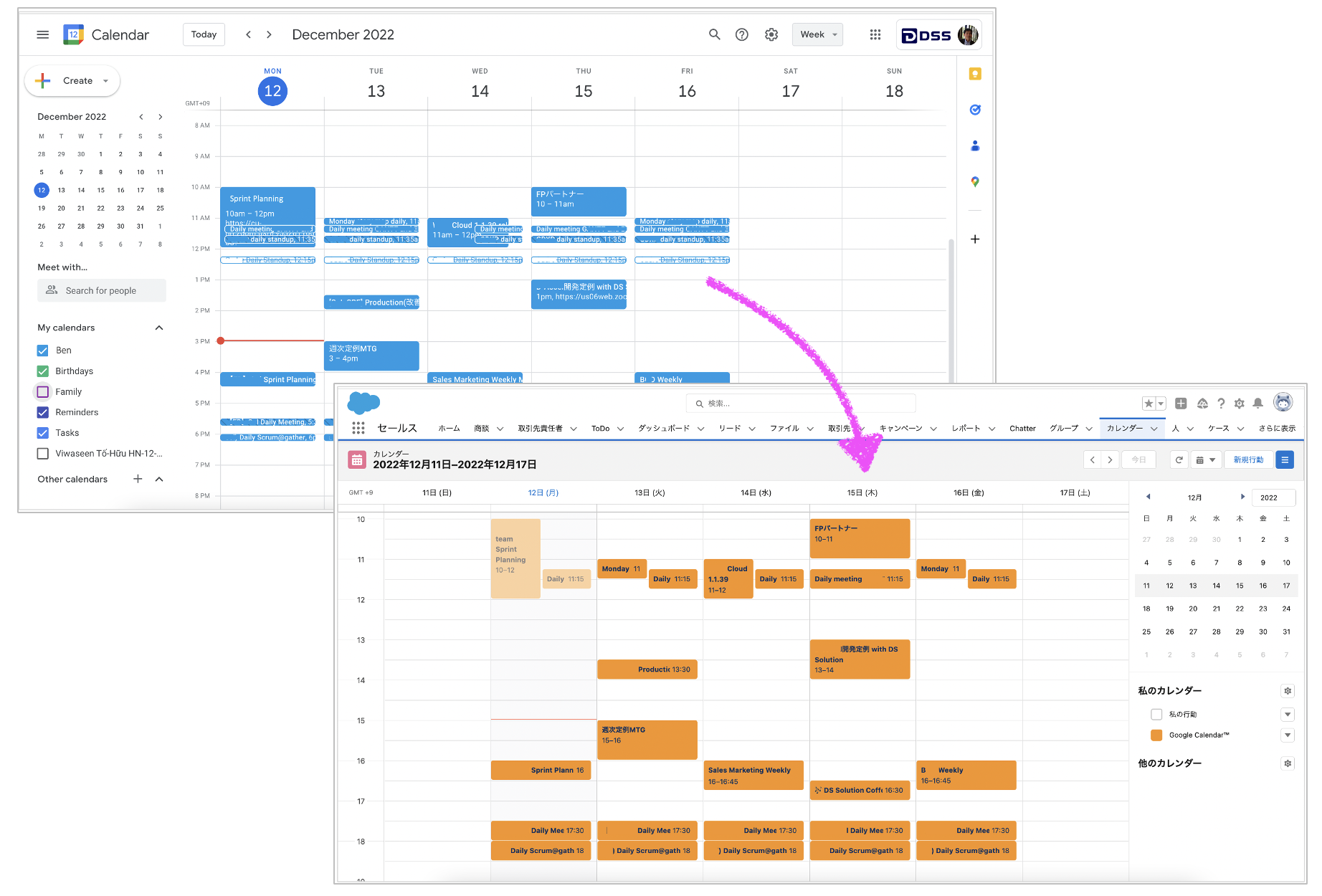
Einstein活動キャプチャでGoogle カレンダーをSalesforceと同期
こんにちは!クラウドソリューション担当のH.Dです。 Google Workspaceカレンダーで自分の予定やスケジュールを管理される方がたくさんがいるかと思います。Salesforceを同時に利用する場合、お客さんとの予定を設定すると時にSalesforceカレンダーで管理されています。この2つのカレンダーを同期できたら、カレンダーの管理が便利になります。今回はSalesforceのEinstein 活動キャプチャ機能を利用してカレンダー同期設定について紹介します。 1. Salesforce管理者の設定 1.1 Einstein 活動キャプチャの設定 Einstein 活動キャプチャ機能を活性化して、設定を行います。 1.2 権限セット割り当ての設定 デフォルトはEinstein 活動キャプチャ利用権限がないため、利用希望があるユーザーに権限セットから割り当てします。 この設定で管理者の設定は完了となります。 2. エンドユーザーレベルの設定 2.1 Googleアカウントと接続設定 Google Workspaceアカウントと接続します。 アカウントのメールとパスワードを入力してサインします。Salesforceからアクセスを許可します。 2.1 共有設定 カレンダーの共有レベルの設定を行います。 他のメンバーに共有しない場合、「共有しない」を選定します。 これで、エンドユーザーの設定も完了となります。 3. Salesforceのカレンダー カレンダーのタブを開いて、Googleカレンダーを見えるようになったかを確認します。 同期時間が24時間ぐらいかかるそうです。最初は全部の予定が表示されないのでご注意ください。 元のGoogleカレンダーと比較して確認できます。 以上、SalesforceのEinstein 活動キャプチャ機能を利用してカレンダー同期設定について紹介しました。 この記事が少しでも皆様の作業のお力になれたら幸いです!

これを見ればわかる!オフショア開発とは〜オフショア開発を成功させるポイントまで解説します!
こんにちは!マーケティング部の田中です。今回のブログでは、「オフショア開発とは」から始まり、「オフショア開発の人気国」、「オフショア開発を成功させるポイント6つ」についてご紹介いたします。 オフショア開発とは オフショア開発(offshore development)とは、ソフトウェアやアプリケーションなどの開発業務を海外の企業や現地法人に委託することです。補足ですが、オフショア(offshore)のオフ(off)は「離れて」、ショア(shore)は「岸」という意味から、オフショア(offshore)は「海外の」という意味があります。 オフショア開発が選ばれる理由 国内のIT人材不足 2019年の経済産業省「IT人材需給に関する調査」によると、2018年時点では、IT人材が約22万人不足しており、2030年には約45万人不足する見込みです。また、中小企業庁「2021年度版中小企業白書・小規模企業白書」によると、半数以上の中小企業が「IT人材を採用・育成する体制が整っていない」と感じており、IT人材の確保・育成が大きな課題となっています。 資料:(株)野村総研究所「中小企業のデジタル化に関する調査」 一方、オフショア開発の人気国では、IT教育が盛んで、国を挙げてIT人材を育成している国もあり、日本に比べて優秀なIT人材が多い状況です。 開発コストの削減 ソフトウェアやアプリケーションなどの開発業務のコストは、主に人件費です。しかしながら、現在国内のIT人材の需要が急激に高まったことで、人件費が高騰し、企業にとっては人件費を抑えることが喫緊の課題となっています。 昨今、オフショア開発国の人件費も上昇傾向ですが、やはり国内に比べて物価は安く、人件費も抑えられるため、オフショア開発は、開発コストを抑えたい企業のニーズにマッチしています。 オフショア開発の人気国はベトナム オフショア開発. comによると、ベトナムやインド、中国などのアジアが人気ですが、その中でもベトナムが一番人気となっています。では、なぜベトナムが一番人気なのでしょうか。 人件費が安い 2019年の日本貿易振興機構(JETRO)「アジア・オセアニア進出日系企業実態調査」によると、ベトナムの人件費(月額の基本給)は、中国やインドに比べて低くなっており、他の国に比べて人件費が安いことは人気の理由の一つと言えます。 日本と似ている国民性 ベトナムでは約80%の人が仏教を信仰していると言われています。また、日本では無宗教が多いですが、マナーや文化などに仏教が深く関係しています。文化やマナーが似ていることは、ビジネスをする上で相性が良く、コミュニケーションもスムーズに行えることも魅力です。 ベトナムは親日国家 2017年の外務省「ASEAN10か国における対日世論調査」によると、日本は他のアジア9か国を抑え、ベトナム人から”重要なパートナー1位”、”最も信頼できる国1位”になっており、親日国家であることが分かります。また、ベトナム人は”今後信頼すべき友邦となる国1位”にも日本を選んでおり、ベトナムは今後も友好的にビジネスが出来る国といえます。 オフショア開発に適した業務 出典:「オフショア開発白書(2022年版)」 Webシステム開発 オフショア開発白書2022年版によると、開発案件で「Webシステム/サービス」が1位となっています。では、そもそもWebシステムとは何でしょうか。 Webシステムとは、Web技術を活用して開発・構築されたシステムの事で、具体的にはWebブラウザ(SafariやChrome)がインストールされている端末機器をインターネットに接続し、Web経由でアプリケーションやサービスを利用出来るシステムのことです。Webシステムの例としては、SaaS型業務システムやECサイト、インターネットバンキング等が挙げられます。 「Webシステム/サービス」の開発業務は、ある一定期間開発を行うために人件費が高くなるため、ランキングの通り、人件費が抑えられるオフショア開発を選択する企業が多くなってます。実際に当社でも、SaaS型業務システムを提供しているお客様へラボ型開発サービス(専属のチームを形成し、まだ要件が決まっていなくても柔軟に仮説検証可能な形態)を提供しております。 スマホアプリ開発 オフショア開発白書2022年版によると、開発案件で「スマホアプリ開発」が2位となっています。まず、スマホアプリとはスマートフォンで利用するアプリのことで、代表的な例としては、ゲームアプリや決済アプリ、動画配信アプリ等様々あります。 「Webシステム/サービス」と同じく、「スマホアプリ開発」でも長期的かつ大規模な開発業務における人件費を抑えるため、企業にとってオフショア開発が選択肢の一つとなっています。当社では、マッチングアプリや動画配信アプリ等の実績がございます。 オフショア開発を成功させるポイント6つ Point ① 日本の国民性と似ている国を選ぼう! ビジネス全般に言えることですが、海外の取引先が日本の国民性に似ている国だった場合、文化やマナー、背景、考え方も似ているため、よりコミュニケーションがスムーズになり、トラブルが発生しにくくなります。オフショア開発では、言葉だけでなく、業務の進め方やスケジュール管理も重要になってくるため、国民性も意識しながらオフショア開発国を検討する必要があります。 Point ② 正しくしっかりとコミュニケーションが出来るか? オフショア開発. comによると、「オフショア開発を成功させる上で重要なこと」について質問したところ、多くの企業が「コミュニケーション」を挙げており、企業にとっていかにコミュニケーションが大事かを物語っています。実際に、オフショア開発国とのコミュニケーション不足からトラブルが発生し、失敗してしまう事例も少なくありません。失敗しないためには、まずオフショア開発国(現地)とのコミュニケーションの架け橋となるブリッジSE(システムエンジニア)*と正しくしっかりとコミュニケーションを取る必要があります。 そのため、事前にブリッジSE(システムエンジニア)のコミュニケーション力や語学力、ITスキルをしっかりと確認しましょう。 *ブリッジSE(システムエンジニア)とは、ソフトウェアやアプリケーションなどの開発業務を海外の企業や現地法人に委託するオフショア開発において、現地と日本の橋渡し役となり、開発業務を円滑に行えるよう対応するシステムエンジニアのこと。 Point ③ 開発メンバーは出来るだけ固定出来るか? 長期的かつ大規模な開発業務が多いオフショア開発では、開発メンバーが頻繁に変わる可能性があります。致し方ない理由は仕方ないですが、出来るだけ開発メンバーを固定にしてもらいましょう。そうすることで、開発メンバーの知識が溜まり、より迅速に開発業務が進みます。 Point ④ オフショア開発を受託した実績を確認しよう! これまでの開発業務の実績のほか、現在進行している受託開発業務を確認しましょう。また確認する際は、受託期間・具体的な開発業務・どこの工程から受託しているかも確認することをお勧めします。その他可能でしたら、ブリッジSE(システムエンジニア)の担当実績も確認すると今後の参考になります。 Point ⑤ スケジュール・進捗管理方法を確認 スケジュール・進捗管理方法を聞いて、どのツールでスケジュール・進捗管理を行うのか事前に確認しましょう。また、ビジネス全般に言えることですが、長期的かつ大規模なプロジェクトほどスケジュール・進捗管理が難しいため、お互いが共通のツールでかつリアルタイムで確認できると良いでしょう。 Point […]

Google スプレッドシートの新標準機能!プロジェクトとタスクを管理のガントチャート
こんにちは!マーケティング部のDです。DX Readyシリーズということで、業務効率化を図ることができる具体的な方法をご紹介したいと思います。 今回のテーマは、Googleスプレッドシート上でガントチャートを作成できる機能です。 これまではスプレッドシートやExcelでガントチャートを作っていた人も多いのではないでしょうか。Googleスプレッドシートは同時アクセスや共同編集も可能なので、Excelでは難しかったリアルタイムでの進捗確認が可能になります。こちらの機能は Google Cloud Next ‘22 で発表された最新機能です。 タイムラインビューとは タイムライン ビューは、Google スプレッドシートでプロジェクトの状況を追跡できる機能です。この新しいビジュアル レイヤには、タスクの開始日と終了日、説明、管理者など、スプレッドシートに保存されているプロジェクトの情報が表示されます。 タイムラインビューの使い方 今回は展示会というイベントのタイムラインビューを作成してみます。 タイムラインは、スプレッドシートの「挿入」タブの中にあります。「データ範囲の選択」で、タイムラインビューに含めるデータの範囲を設定した上、「OK」のボタンをクリックすると、別のシートにガントチャートが作成されます。 ガントチャートのひと工夫 「任意の項目」でカードの色を変えられるので、今回は担当者別で色分けしてみました。まず、条件付き書式設定ルールを適用し、担当者別の色を設定しました。 最後に、「カードグループ」では選んだ要素をもとにカードの順番を並び替えることができます。担当者別の並びにしてみました。 タイムラインビューの対象プラン Google Workspace Essentials Business Standard Business Plus Enterprise Essentials Enterprise Standard Enterprise Plus Education Fundamentals Education Plus Education Standard Teaching and Learning Upgrade 非営利団体向け Google Workspace をご利用のお客様 ※G Suite Basic または Business をご利用のお客様は対象外※個人の Google […]

Googleスプレッドシート上でSalesforceデータを一括編集!「Data connector for Salesforce」を使ってみた!
こんにちは!クラウドソリューション担当のH.Dです。 Salesforceのデータの更新は基本的には1つ1つレコードを開いて更新しなければなりません。しかし一括更新を前提として機能されていないと思いますが、Googleスプレッドシートのアドオン『Data connector for Salesforce』はご存知でしょうか。 今回は無料かつ便利な一括編集方法をご紹介します。 『Data connector for Salesforce』を使用すると、SalesforceのデータをGoogleスプレッドシートに出力し、エクセル形式で編集し、一括でSalesforceに更新できます。 1. Data connector for Salesforceとは Googleで開発されたアドオンとしてGoogleスプレッドシートの上に機能されています。無料で提供されています。Salesforceレコードの出力・登録・更新・削除が行えるアドオンです。 2. インストール Googleスプレッドシートの中に、拡張機能からアドオンを取得します。 Salesforce connectorで検索して、Googleで開発される「Data connector for Salesforce」を選んでインストールします。 3. 使う前にSalesforceに接続 Salesforceにアクセスを許可します。 4. 主な機能のご紹介 Reports Salesforce上で作成したレポートをスプレッドシートへ抽出することができます。 Import レコードデータをスプレッドシートへ抽出することができます。 クリック操作で完結しますが、SOQLを発行することで条件を指定した抽出も可能です。 DataLoadと似ていますが、オブジェクト名や項目をラベル名で検索することができ、非常に便利です。 Update スプレッドシート上にあるデータをSalesforceへレコードデータとして作成及び更新することができます。 Delete スプレッドシート上にあるデータをSalesforceIDを使用して一括削除することができます。 Refresh Data connector for Salesforceを使用してデータ抽出したシートを自動更新または手動更新することができます。自動更新は「4時間・8時間・24時間」の間隔のいずれかで任意のタイミングでスケジュール実行が可能です。 大量のデータを一括で編集できれば作業効率は格段にアップできると思います!日々で大量のデータを更新しているが、Salesforce のデータ更新作業は大変手間がかかり大変だ!!と思われている方はぜひお試しください! この記事が少しでも皆様の作業のお力になれたら幸いです!
SalesforceからGoogle ドライブに連携
1.グーグルクラウド側の設定 1.1 OAuth同意画面設定 GCPプロジェクトの中にAPIとサービスを開いて、OAuth同意画面を設定します。 アプリ名、ユーザーサポートメール、デベロッパーの連絡先情報を入力します。 ②スコープではデフォルトのままで進んでも大丈夫です。 ③テストユーザーはGmailのアカウントで接続する場合、追加する必要があります。会社のアカウントで(例えば弊社@dssolution.jp)接続する場合は追加が不要です。 1.2 承認情報の設定 承認情報を作成します。OAuth 2.0 クライアント IDとアプリケーションの種類はウェブアプリケーションを選び、自由の名前を入力します。 リダイレクト URIはSalesforceのURLを設定しますが、Salesforce側はまだ設定されていないので、一旦スキップしても良いです。この設定はまた後で戻ります。 作成できたら、クライアント IDとクライアント シークレットをコピーしてメモします。 1.3 Google DriveのAPIを有効設定 有効なAPIとサービスメニューを開いて、「+APIとサービスの有効化」をクリックして、「Google Drive API」を入力して検索します。 「Google Drive API」を選んで、有効にします。 2.Salesforce側の設定 2.1 権限セット Drive接続用の権限セットを作成します。 システム権限の中に、Files Connectの権限を有効します。 このチェックがないと、外部データソース作成するとき、「Files Connect:Googleドライブ」の選択肢が出ないです。 Googleドライブに連携権限をユーザーに付与します。対象のユーザーを開き、「権限セットの割り当て」のセクションで「GoogleDriveConnect」の権限セットをアサインします。 2.2 認証プロバイダの設定 Open ID Connectタイプの認証プロバイダを作成します。 コンシューマ鍵とコンシューマ秘密:1.2で作成されたクライアント IDとクライアント シークレットを入力します。 承認エンドポイントURL:https://accounts.google.com/o/oauth2/auth?access_type=offline&approval_prompt=force トークンエンドポイントURL:https://accounts.google.com/o/oauth2/token デフォルトの範囲:openid email profile https://www.googleapis.com/auth/drive 作成できたら、コールバック URLをコピーして、1.2の承認情報を開き、承認済みのリダイレクトURIを入れます。 2.3 外部データソース作成 種別:File Connect: Googleドライブ ID種別:ユーザ 認証プロトコル:OAuth 2.0 認証プロバイダ:2.2で作成された認証プロバイダを選択 […]